客户端接入
ZhenAPI.ai 工具箱使用指南
下载 Windows 工具箱,通过浏览器授权,把 API 密钥和模型导入本机智能体。了解用量、配置还原与应用更新。
ZhenAPI.ai 工具箱是一个 Windows 桌面程序。在浏览器里授权一次后,就能在工具箱里查看余额和用量、管理 API 密钥,并把密钥和模型一键写入 Codex、Claude Code 等 13 款智能体。不用手动改配置文件,每次写入前都会自动加密备份,随时可以还原。
下载 Windows 版
免安装,下载后直接双击运行,首次打开会提示更新到最新版。macOS 版之后发布。
浏览器提示「不常被下载」时,点「下载可疑文件」。Windows 提示「已保护你的电脑」时,点「更多信息 → 仍要运行」。为什么会提示?
四步上手
- 下载打开放进常用文件夹,双击运行
- 浏览器授权核对配对码后确认授权
- 导入密钥选密钥和模型,预览后写入
- 启动智能体重开客户端,直接用 ZhenAPI 模型
支持的智能体:
Codex 和 ChatGPT 桌面版共用一份配置,导入一次两边都能用。
第一步:下载并打开
- 点上面的下载按钮,得到
zhenapi-toolkit.exe。只从 zhenapi.ai 下载,不要用别人转发的文件。 - 把它放进一个打算长期使用、自己有写入权限的文件夹,例如
D:\Tools\ZhenAPI。工具箱更新时会原地替换这个文件,所以不要放在「下载」里用完就删,也不要放进C:\Program Files。 - 双击运行。程序暂未做代码签名,Windows 可能弹出「Windows 已保护你的电脑」,点「更多信息 → 仍要运行」即可。
第二步:浏览器授权
工具箱不经手你的账号密码。登录在浏览器里完成,支持密码、GitHub 和 Google 登录。
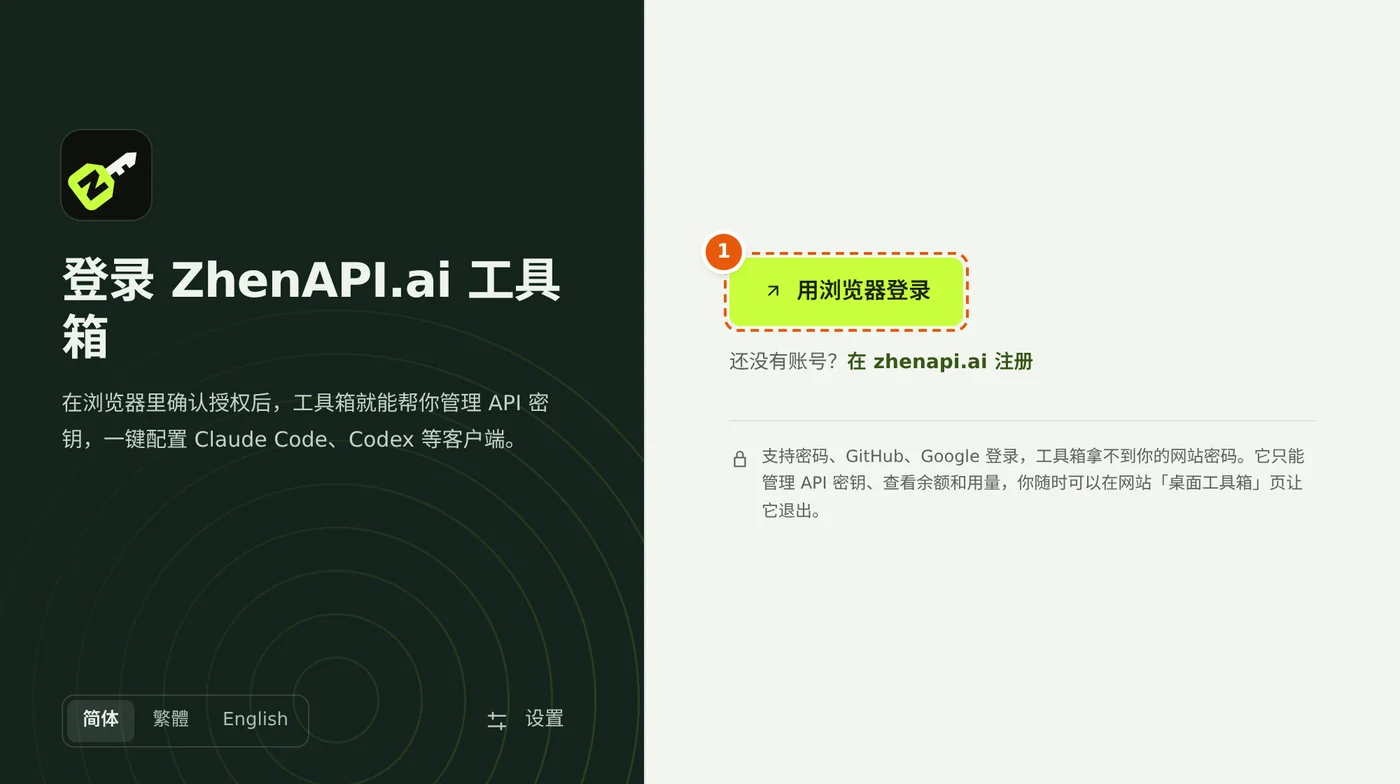
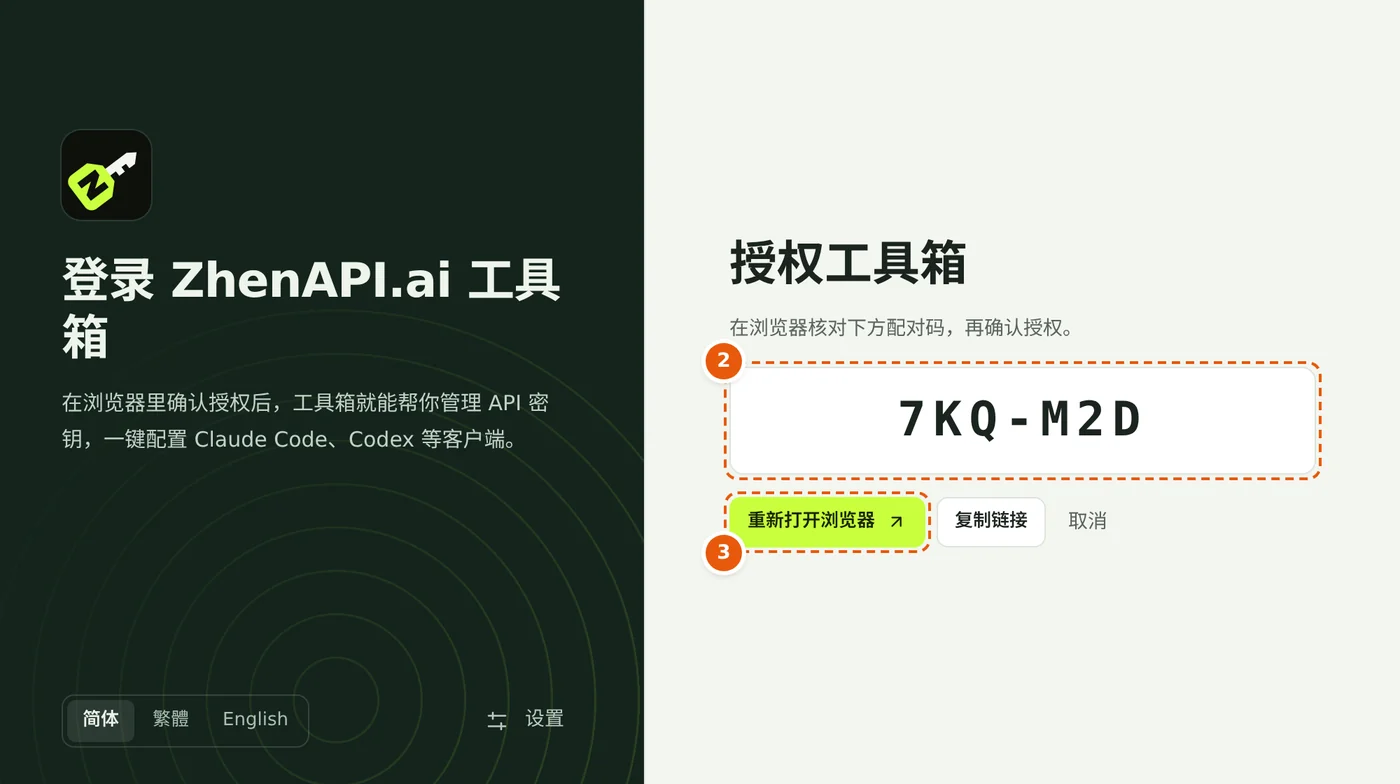
- 打开工具箱,点「用浏览器登录」。工具箱会用默认浏览器打开 zhenapi.ai 的授权页,没登录的先登录。
- 工具箱上会显示一个
XXX-XXX格式的配对码,保持这个窗口不要关。 - 浏览器没弹出来,点「重新打开浏览器」;也可以点「复制链接」,粘贴到这台电脑的浏览器里打开。
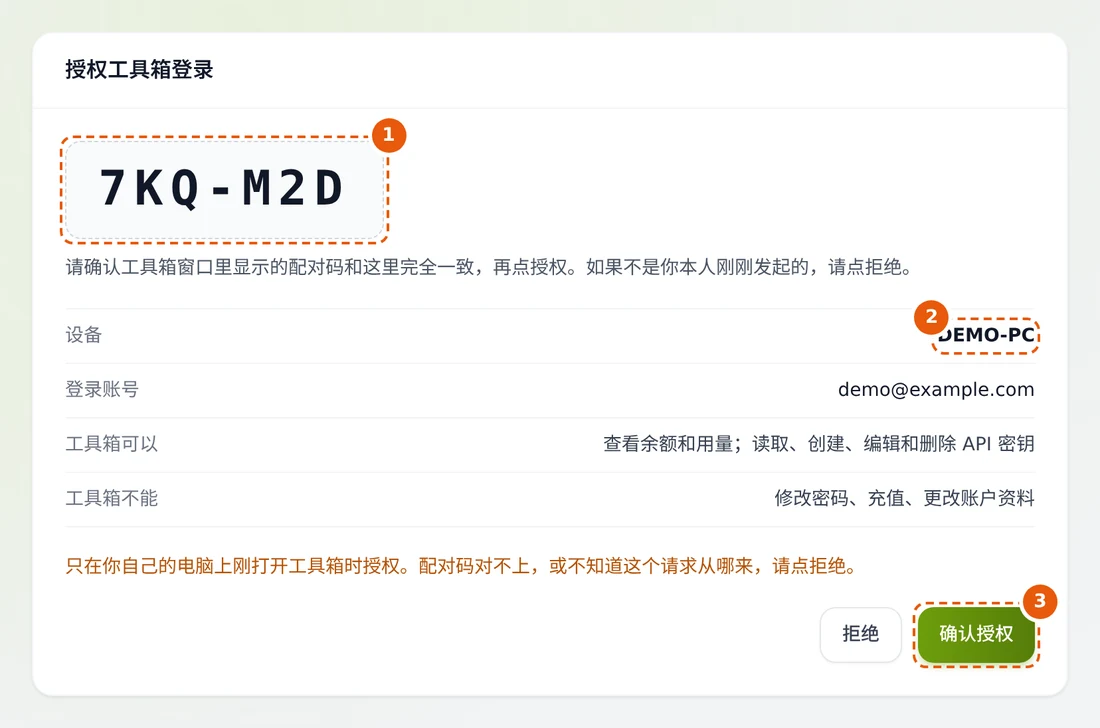
- 核对授权页上的配对码,和工具箱上的完全一致才继续。
- 确认电脑名是你自己正在用的这台。
- 点「确认授权」。浏览器会回到这一页并提示「授权成功」,下方列表里能看到这台电脑;工具箱几秒后自动进入「概览」。
第三步:认识概览页
登录后默认打开「概览」,几乎所有操作都从这里开始。
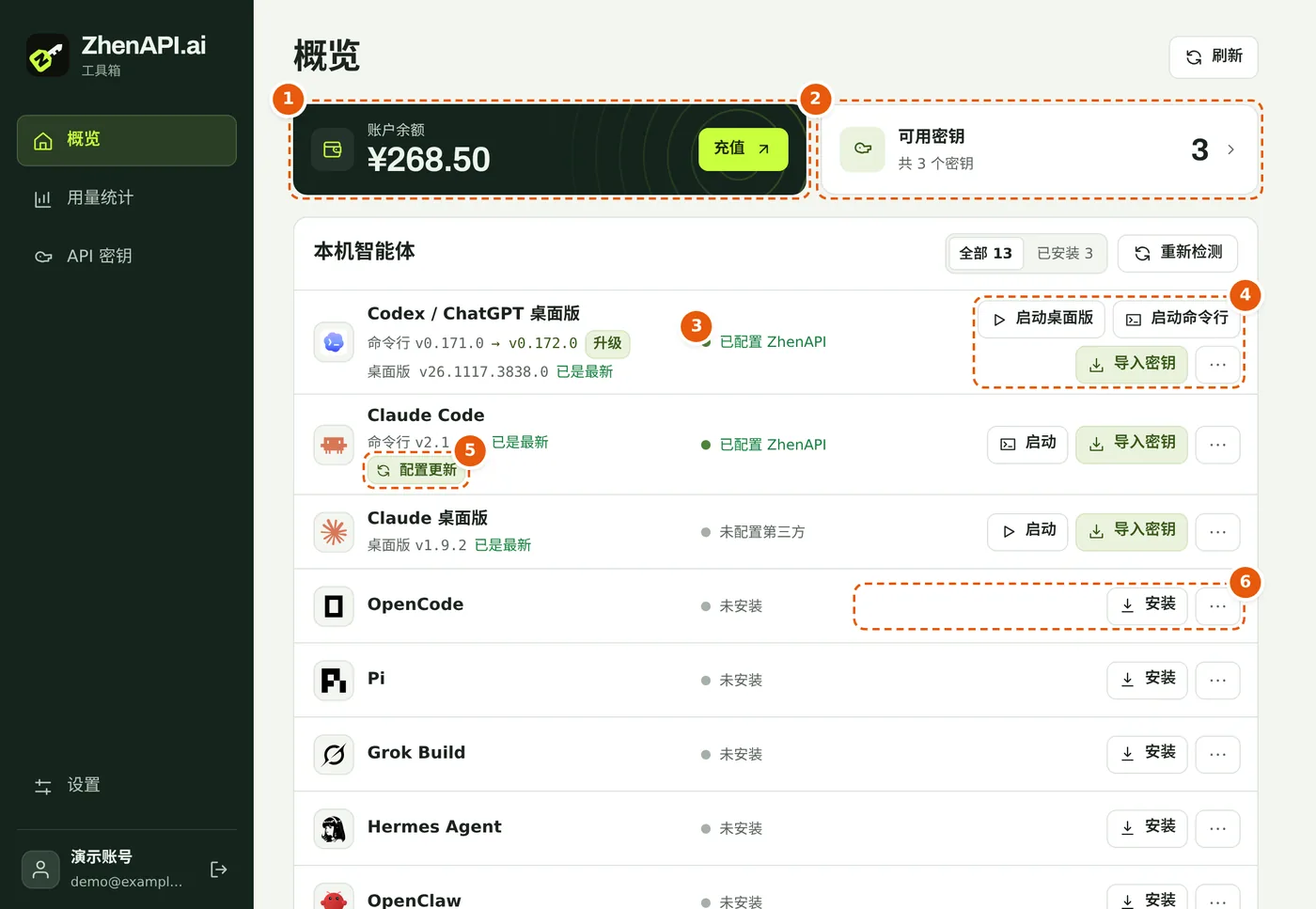
- 账户余额:点「充值」会在浏览器打开充值页。
- 可用密钥:点进去就是「API 密钥」页。
- 状态灯:每个智能体现在连的是哪里,颜色含义见下表。
- 行内操作:「导入密钥」「启动」,以及更多操作「···」。
- 配置更新:密钥分组或模型有变化时出现,点开能看到模型的增减,确认后才会写入。
- 安装:本机还没装的智能体,可以直接安装;已装的有新版时显示「升级」。
列表可以只看「已安装」。装完或卸载客户端后,点「重新检测」刷新。
第四步:安装或升级智能体(已装可跳过)
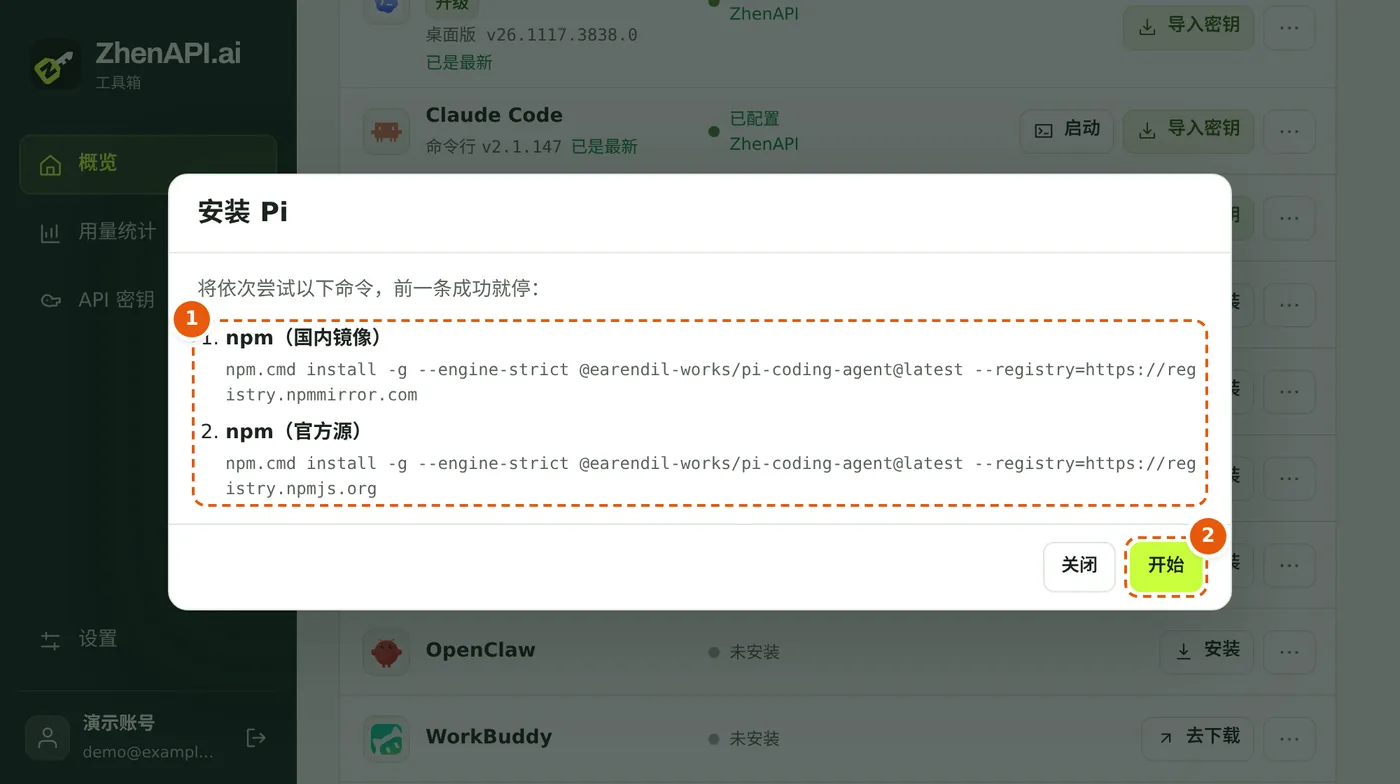
- 点「安装」后,工具箱会先列出将要执行的命令,按顺序尝试,前一条成功就停下。
- 看过命令后点「开始」,执行过程会逐行显示在窗口里。
- 有官方安装器的智能体优先用官方安装器;用 npm 安装的,先走国内镜像
registry.npmmirror.com,失败再换官方源。 - 电脑上没有 Node.js 时,Windows 会先用 winget 安装 Node.js LTS,再安装智能体。
- ChatGPT 桌面版和 Claude 桌面版用 winget 升级,升级前要先退出客户端,窗口里有「退出并升级」可以直接用。
- WorkBuddy、DeepSeek Harness 桌面版和 Cherry Studio 只提供「去下载」,会打开它们的官网,装好后回来点「重新检测」。
第五步:导入密钥
还没有密钥的,先到左侧「API 密钥」点「创建 API 密钥」,见下文API 密钥管理。
1. 选择密钥和模型
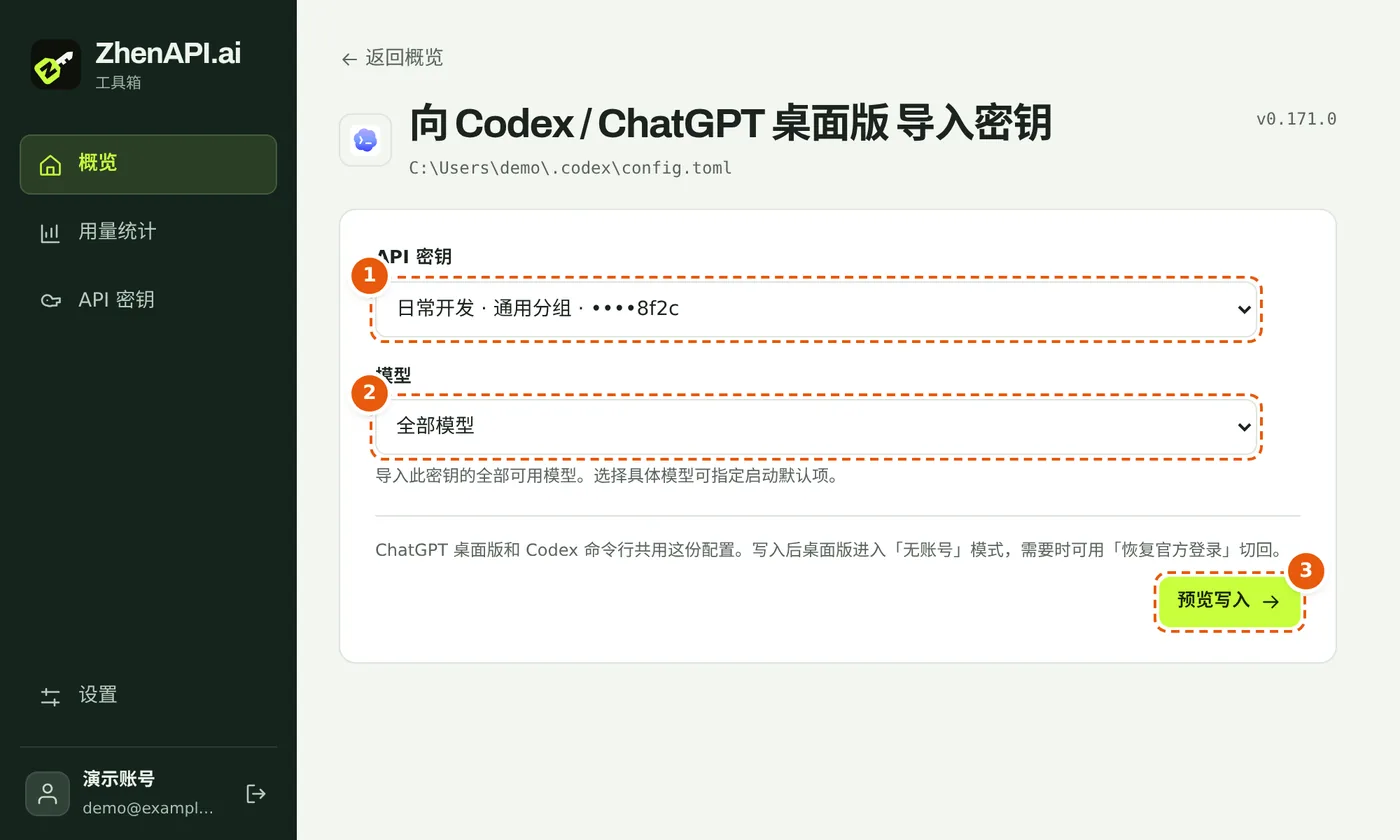
- API 密钥:按名称、分组和尾号选。只显示能用于这个智能体的密钥。
- 模型:保持「全部模型」就会导入这个密钥能用的全部模型;选一个具体模型,就把它设成启动时的默认模型。
- 点「预览写入」。
2. 预览并确认写入
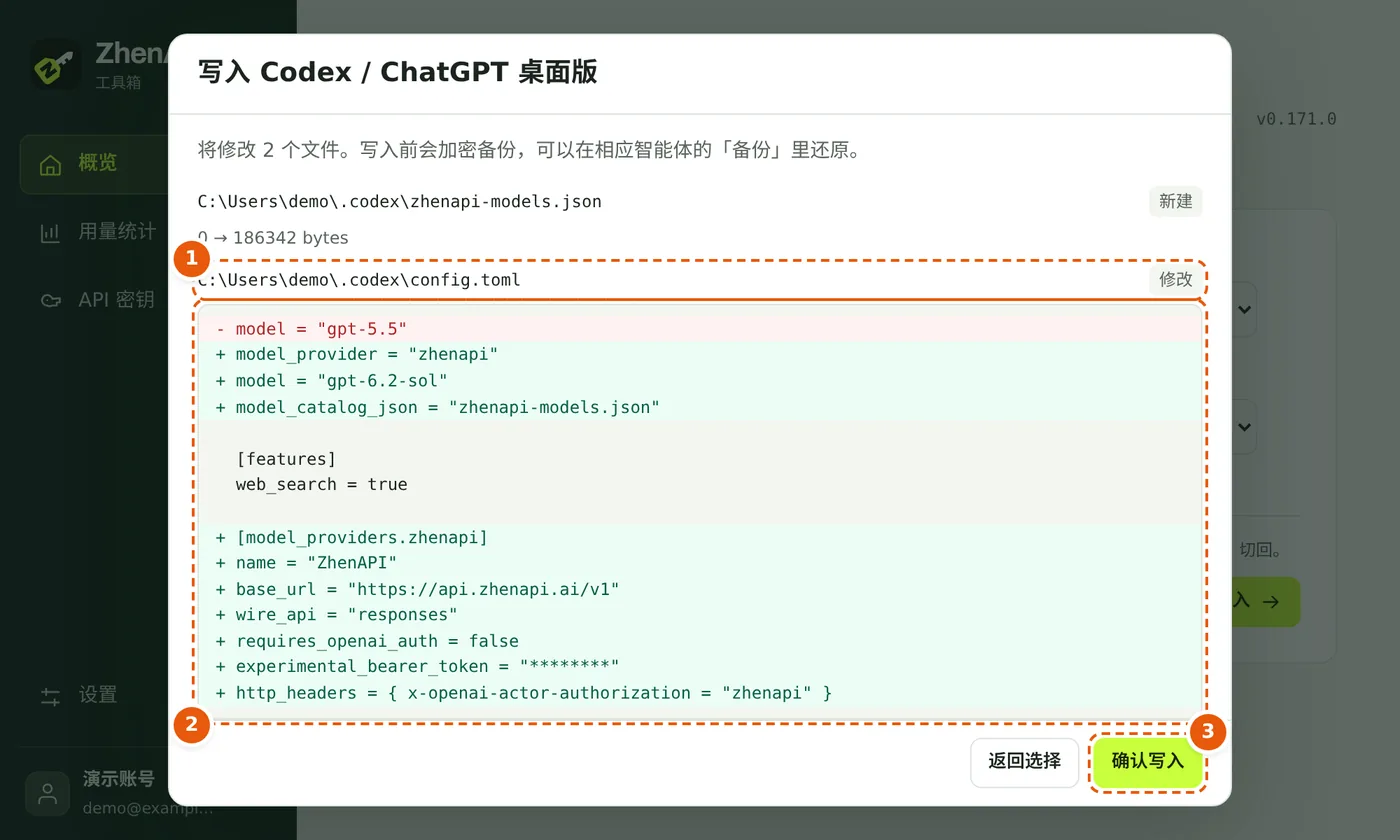
- 要修改的文件路径,例如 Codex 是
~\.codex\config.toml。 - 逐行显示改动内容,绿色是新增,红色是删除。
- 核对无误后点「确认写入」。写入前会自动加密备份原文件。
如果提示「预览之后有文件被其他程序改过」,返回重新预览一次就行,工具箱不会覆盖你刚改过的内容。
3. 重启客户端,让配置生效
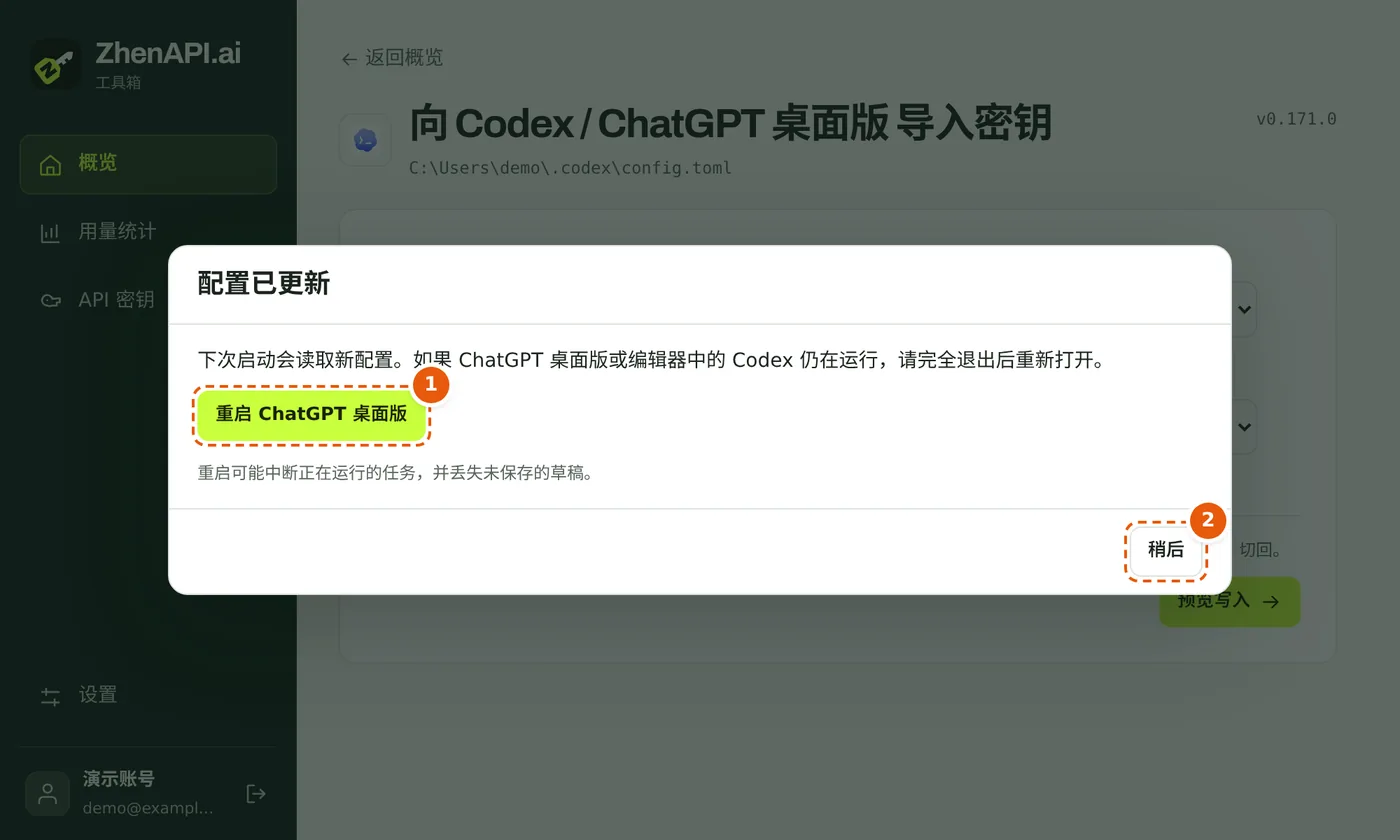
- 客户端正在运行时,工具箱会提供「重启 ChatGPT 桌面版」或「重启 Claude 桌面版」,Codex 还有「重启 Codex 守护进程」。重启前先保存手头的工作。
- 暂时不方便重启就点「稍后」,下次打开客户端时生效。
各智能体怎么生效
| 智能体 | 导入后怎么用 |
|---|---|
| Codex / ChatGPT 桌面版 | 导入一次两边都生效。新开 Codex,或完全退出 ChatGPT 桌面版后重新打开。桌面版会进入「无账号」模式,要切回官方账号用「恢复官方登录」。 |
| Claude Code | 新开的 Claude Code 就会用新配置,/model 会列出这个密钥的全部模型。VS Code 插件和命令行共用配置,在插件设置里勾选「Disable Login Prompt」,必要时重载窗口。 |
| Claude 桌面版 | 导入页列出桌面版能用的模型。写入后从托盘或菜单完全退出 Claude,再重新打开。 |
| OpenCode、Pi、Cline | 重新打开客户端(Cline 为 CLI 或 VS Code),在模型列表里选 ZhenAPI 的模型。 |
| Grok Build、Hermes Agent | 在客户端里重新开始一个会话。 |
| OpenClaw | 配置自动加载。已经开着的会话输入 /model default 切到新的默认模型。 |
| WorkBuddy | 完全退出后重新打开,在任务里选模型。 |
| CodeBuddy | 在 CodeBuddy IDE 里选模型。命令行交互终端第一次用时仍可能要求登录 CodeBuddy 账号。 |
| DeepSeek Harness 桌面版 | 新会话用新的默认模型;已有会话用 /model 切换。 |
| Cherry Studio | 点「在 Cherry Studio 中导入」,切到 Cherry Studio 里确认添加,再同步模型。第一次打开 Cherry Studio 时,先完成或跳过它的设置向导。 |
一个密钥应用到多个智能体
在「API 密钥」页,点某个密钥那一行的「应用」,可以一次写入多个智能体。
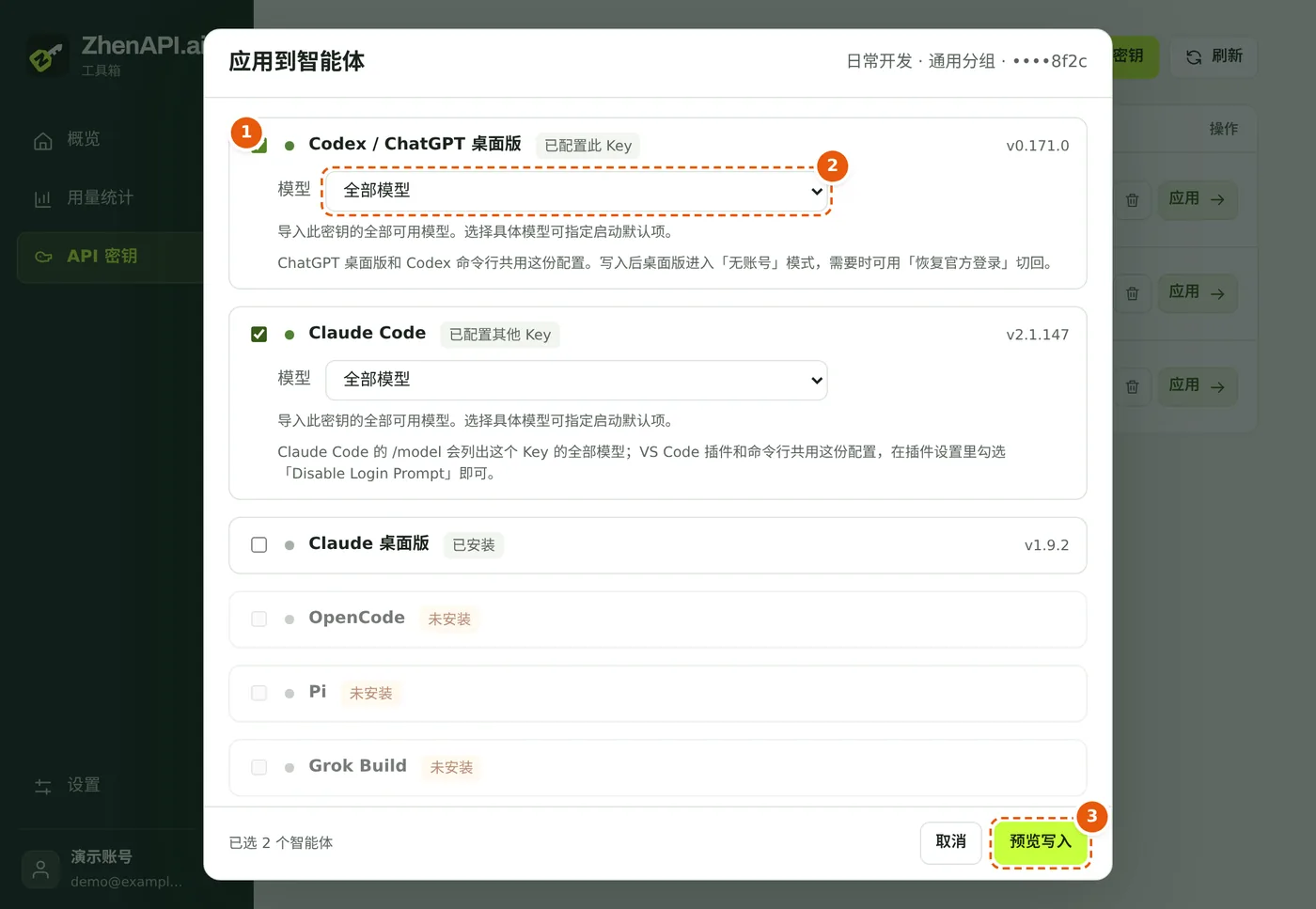
- 勾选要接入的智能体,只列出已安装、并且这个密钥能用的。
- 每个智能体可以分别选默认模型。
- 点「预览写入」,逐个核对后确认。Cherry Studio 仍需在客户端里单独确认。
API 密钥管理
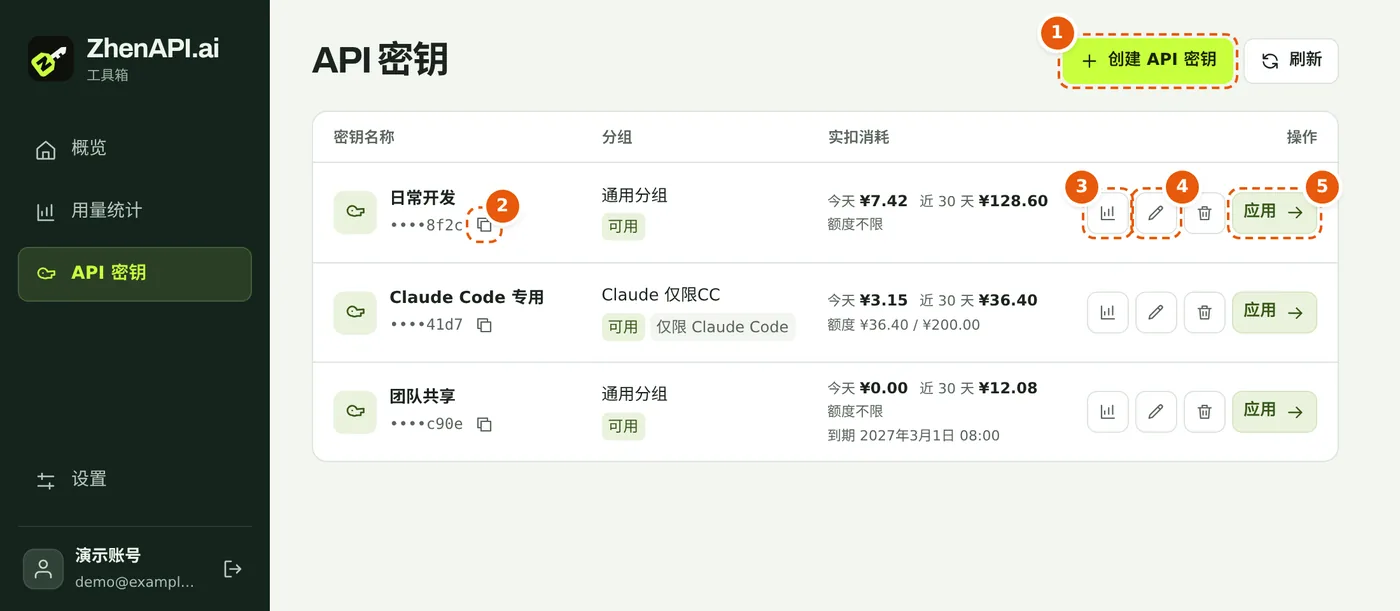
- 创建 API 密钥:填名称、选分组。还可以使用自定义密钥,设置总额度、分时段消费限额(每 5 小时、每 1 天、每 7 天)和有效期。
- 复制完整密钥。
- 查看用量:带着这个密钥的筛选条件跳到「用量统计」。
- 编辑:改名称、分组、限额,或取消「启用此密钥」暂时停用。
- 应用:写入多个智能体,见上一节。
删除密钥需要在弹窗里核对名称和尾号,删除后无法恢复,用过它的智能体要重新导入别的密钥。
用量统计
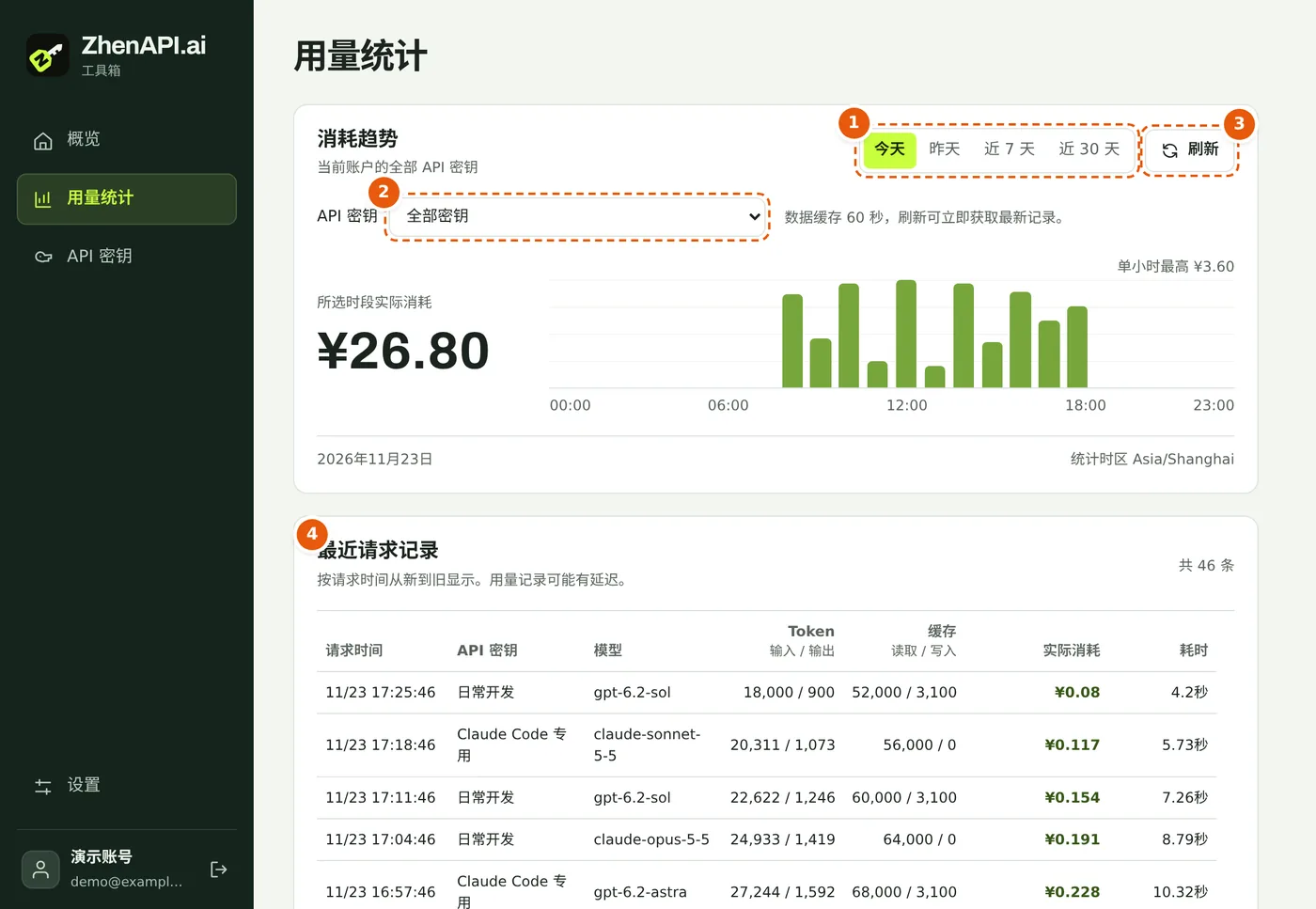
- 时段:今天、昨天、近 7 天、近 30 天。今天和昨天按小时显示,其余按天。
- 密钥筛选:看全部密钥,或者只看某一个。
- 刷新:数据缓存 60 秒,点一下立即拉最新的。
- 最近请求记录:每次请求的模型、Token、耗时和实际扣费,可以翻页。刚结束的请求可能晚一点出现。
启动智能体
导入完成后,可以直接在概览页点那一行的「启动」。命令行智能体会让你选一个工作目录,然后在终端里打开,自动使用刚写入的配置;桌面版会直接打开客户端。
OpenClaw 启动时如果终端问「Update NodeJS」,输入 Y 回车即可。
备份、恢复与更多操作
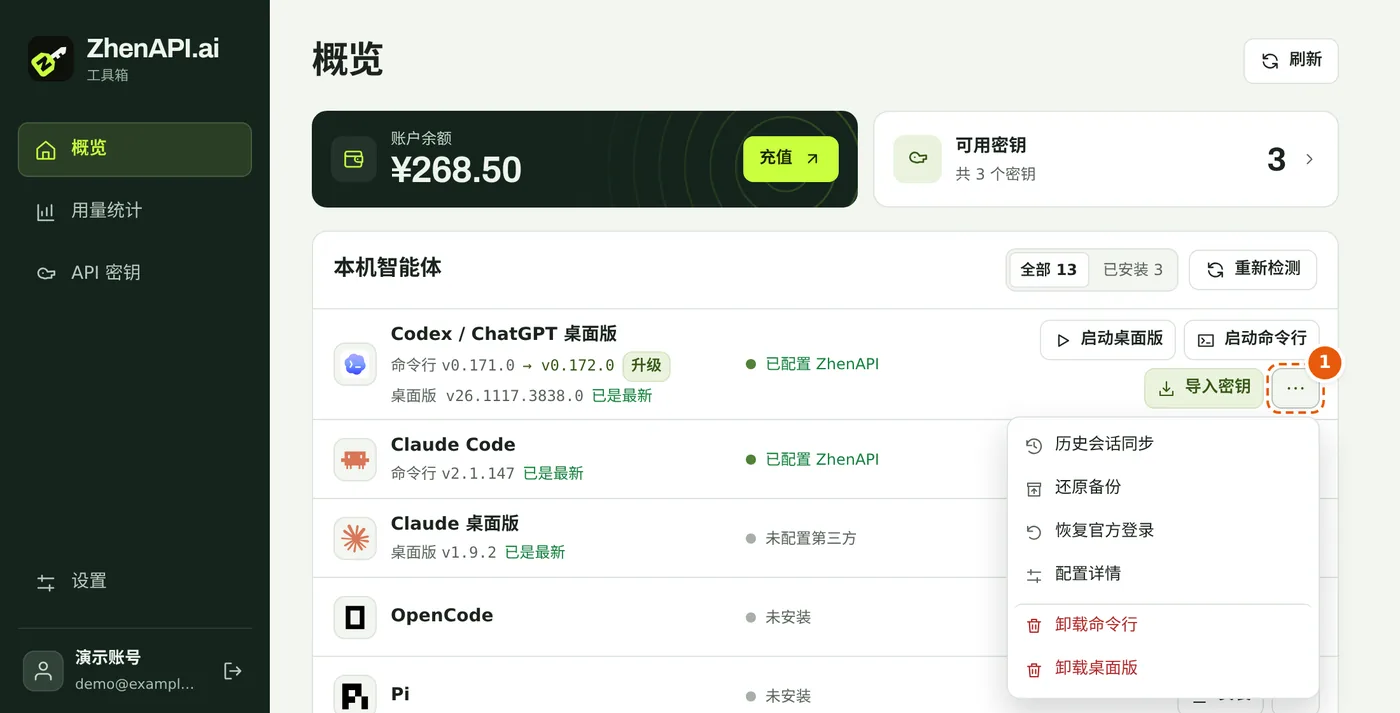
| 菜单项 | 做什么 |
|---|---|
| 恢复官方登录 | Codex、Claude Code、Claude 桌面版:去掉 ZhenAPI 配置,回到官方账号登录。预览后点「确认恢复」。 |
| 移除 ZhenAPI | 其他智能体:删掉工具箱写入的 ZhenAPI 服务商,其余配置不动。 |
| 还原备份 | 回到某一次修改之前的配置,见下图。 |
| 历史会话同步 | 仅 Codex:把本机官方 Codex 的历史会话迁到 ZhenAPI 下继续查看,也可以迁回去。用了加密推理的旧会话切换后可能无法续聊。 |
| 配置详情 | 看配置文件位置、当前地址和模型。有环境变量冲突时也在这里处理,见常见问题。 |
| 卸载 | 卸载命令行或桌面版。可以勾选同时删除配置文件(删除前加密备份)和清理安装依赖、缓存。 |
「恢复官方登录」「移除 ZhenAPI」只在这个智能体已接入 ZhenAPI 时出现。
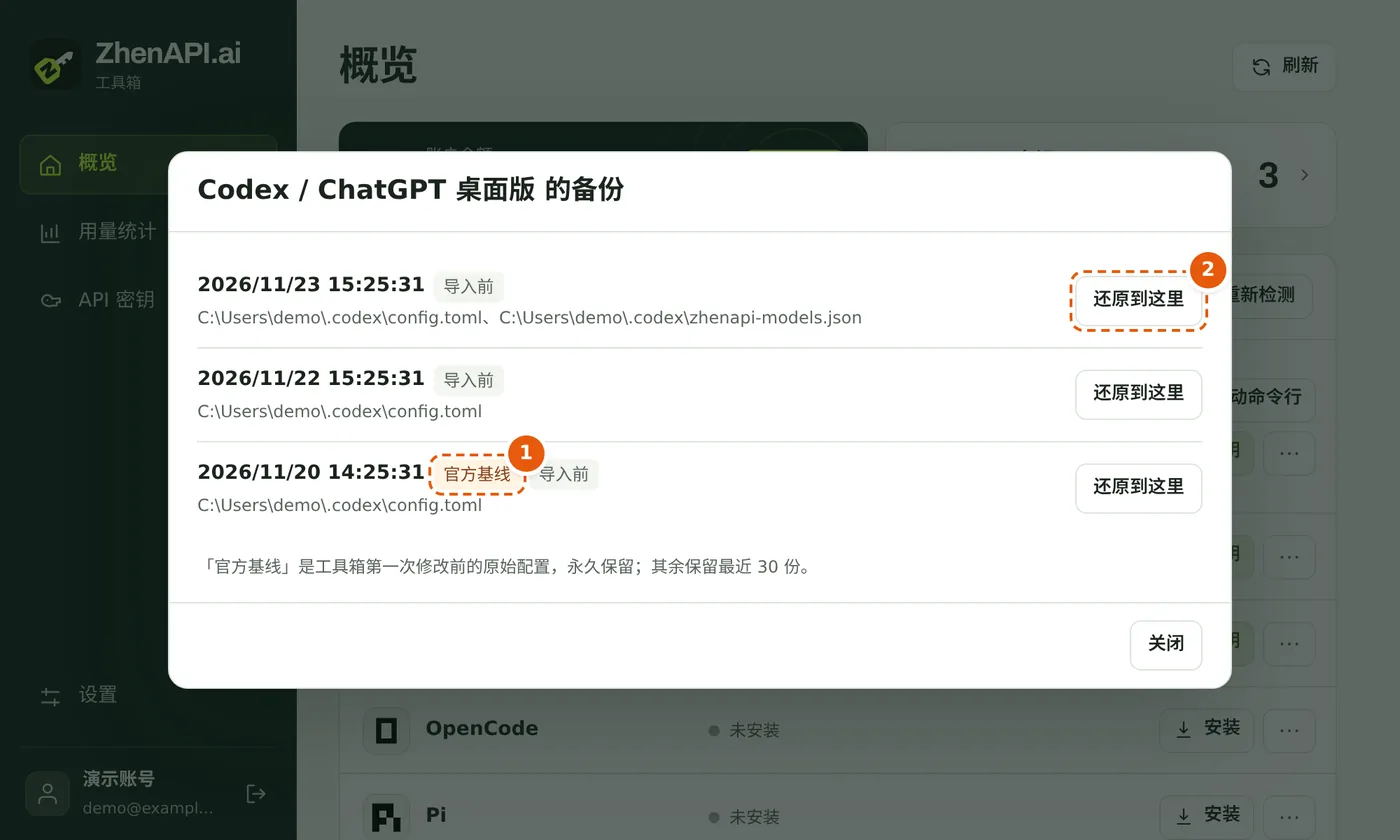
- 官方基线:工具箱第一次修改前的原始配置,永久保留。其余备份保留最近 30 份,并注明原因(导入前、还原前、恢复官方前、清理环境变量前、卸载前)。
- 选中一份点「还原到这里」,看过预览后点「确认还原」,再重开客户端。
备份用 AES-256-GCM 加密,加密密钥存在 Windows 凭据管理器里。Cherry Studio 的服务商由它自己管理,不在工具箱的备份范围内。
更新工具箱
官方发行版启动时会检查一次更新,之后每 6 小时检查一次。有新版时,右下角会弹出提醒,侧栏的「设置」上也会出现红点。
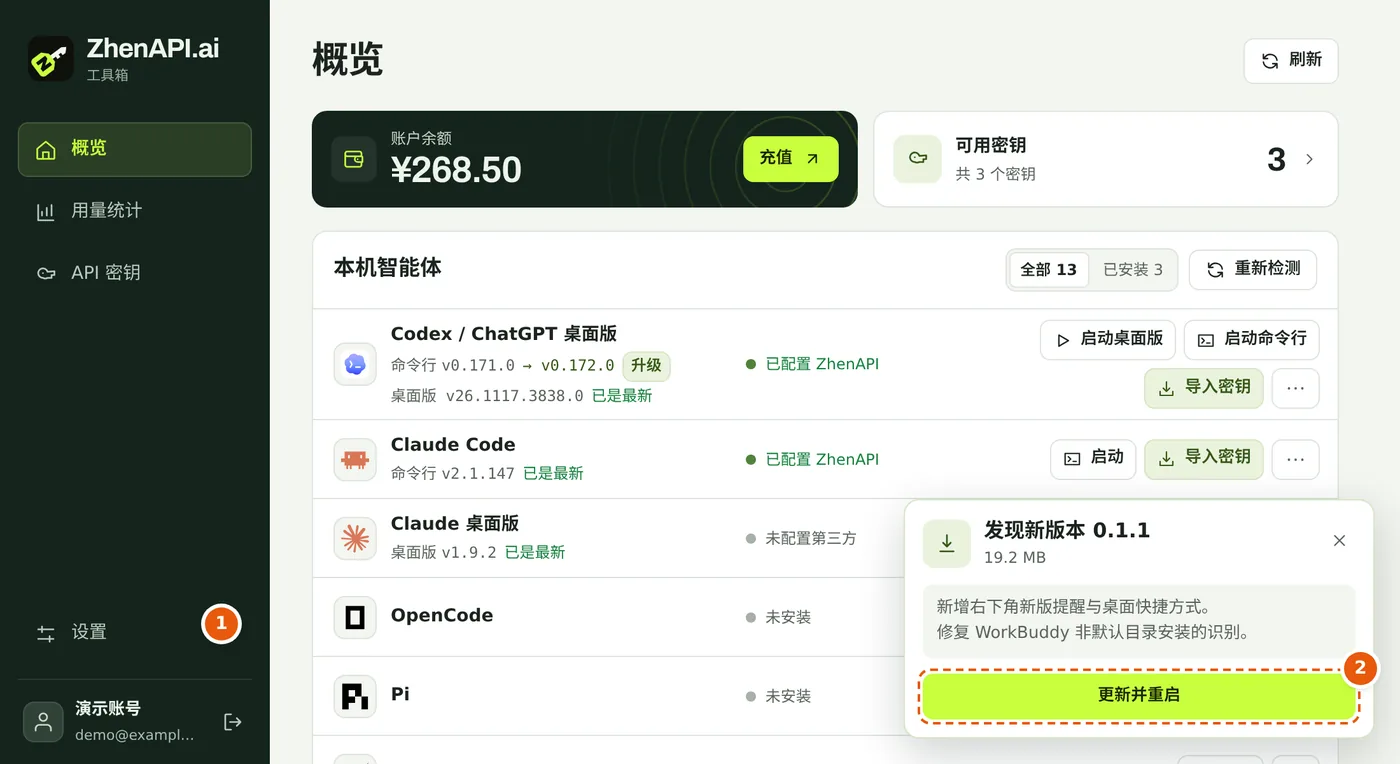
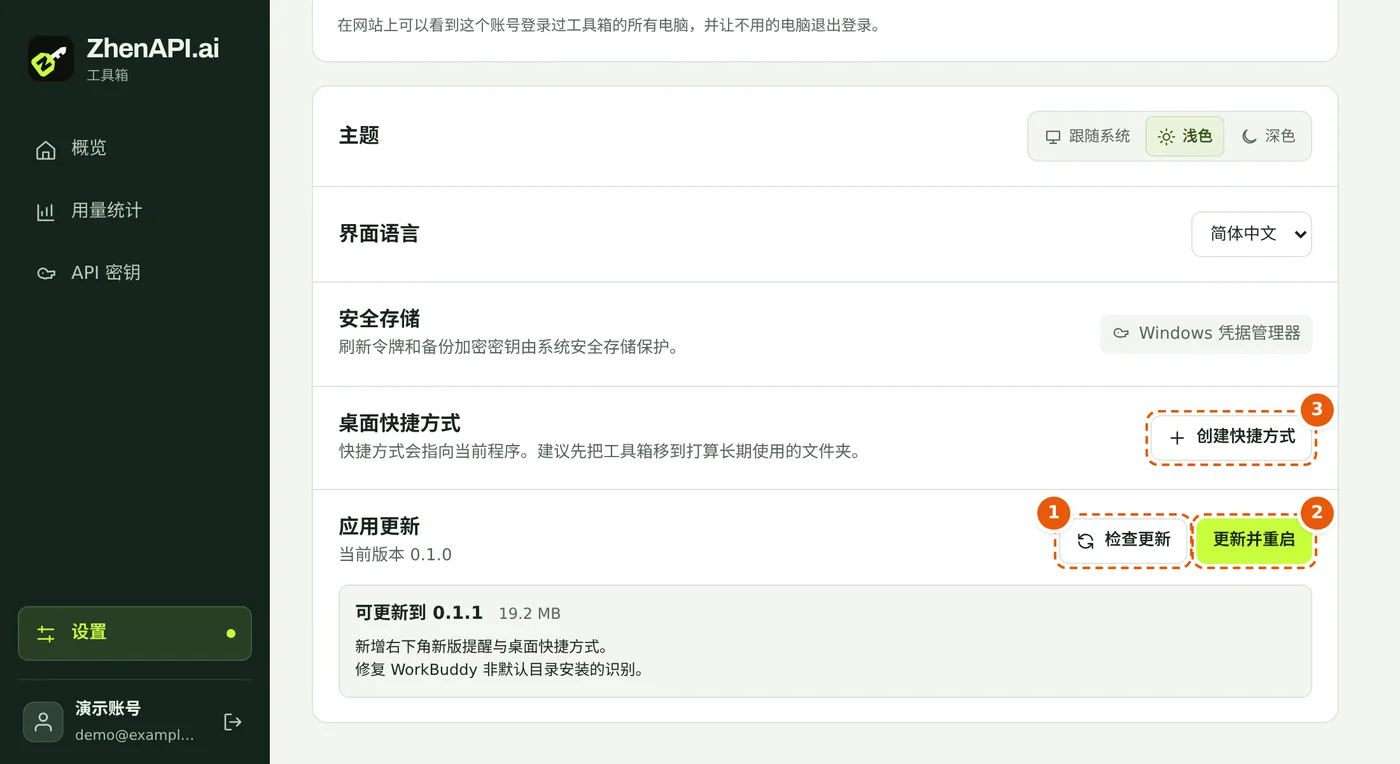
- 红点:说明有新版本。也可以随时打开「设置」点「检查更新」。
- 先保存手头的工作,再点「更新并重启」。工具箱会校验签名后替换程序并重启;新版起不来时自动恢复旧版。
- 「设置」里可以「创建快捷方式」到桌面,第一次打开时也会询问。
「设置」里还可以切换主题(跟随系统、浅色、深色)和界面语言(简体中文、繁體中文、English)。
安全与隐私
- 账号密码只在 zhenapi.ai 的网页里输入,工具箱拿不到。
- 登录凭据和备份加密密钥存在 Windows 凭据管理器里。
- 预览里的密钥一律显示为
********;工具箱只改预览里列出的文件。 - 不再使用的电脑,到控制台桌面工具箱页让它退出登录,或在工具箱里退出登录。
常见问题
这是浏览器和 Windows 对新发布、下载量还少的程序的通用提醒,不是检测到病毒。工具箱每发一个新版本,下载记录就从零开始,所以本页的下载文件不随版本更换,下载后在工具箱里一键更新到最新版。
Chrome / Edge:在下载记录里点「下载可疑文件」或「保留」。Windows SmartScreen:点「更多信息」,再点「仍要运行」。
请只从本页或 zhenapi.ai 首页下载。工具箱在线更新时会校验官方签名,被篡改的更新包会被拒绝。
保持工具箱窗口打开,点「重新打开浏览器」,或者「复制链接」后在同一台电脑的浏览器里打开。授权超时或被拒绝时,点「取消」再重新点「用浏览器登录」,会得到新的配对码。提示设备数已满时,先到控制台桌面工具箱页让不用的电脑退出登录。
先按各智能体怎么生效完全退出再重开客户端。还不行的话,看看状态灯:
红灯表示连接异常,检查密钥是否被停用、过期或额度用完。如果是 Claude Code 或 Codex,打开「··· → 配置详情」,看有没有提示用户环境变量(如 ANTHROPIC_*、OPENAI_*)覆盖了配置。确认后点「清理(会先备份)」,然后新开一个终端再试。
在智能体那一行点「···」。Codex、Claude Code、Claude 桌面版选「恢复官方登录」,其他智能体选「移除 ZhenAPI」,预览后确认,重开客户端后按需登录官方账号。想回到某次修改之前的完整状态,用「还原备份」选「官方基线」。
导入时只列出能用于这个智能体的密钥。仅限 Claude Code 的分组只出现在 Claude Code 和 Claude 桌面版里,仅限 Codex 的分组只出现在 Codex 里;只有生图等模型的分组不能接入智能体。换一个分组合适的密钥,或者新建一个。
打开「设置 → 应用更新」点「检查更新」。只有官网发布了更高版本才会出现「更新并重启」。如果显示「此构建未启用在线更新」,说明用的不是官方发行版,请用本页的下载按钮重新下载。更新失败时,确认 exe 所在文件夹有写入权限。
目前只有 Windows x64 版,macOS 版之后发布。其他系统可以先按Codex、Claude Code 等接入文档手动配置。